
De PlayTour-appstap voor stap
Elf schermen uit de app, in de volgorde waarin je ze tegenkomt: een account aanmaken, inloggen, een toernooi zoeken, je inschrijven, je wedstrijden volgen en bijhouden wat er nog geregeld moet worden. De app wordt nog gebouwd en getest en staat niet in de App Store of Google Play, dus tot die tijd doe je alles op de website, ook in de browser van je telefoon.
Beginnen: een account en je beginscherm
Voor de app gebruik je hetzelfde account als op de website. Heb je je eerder via de website ingeschreven, dan sla je de eerste stap over en log je gewoon in.
Maak een account aan
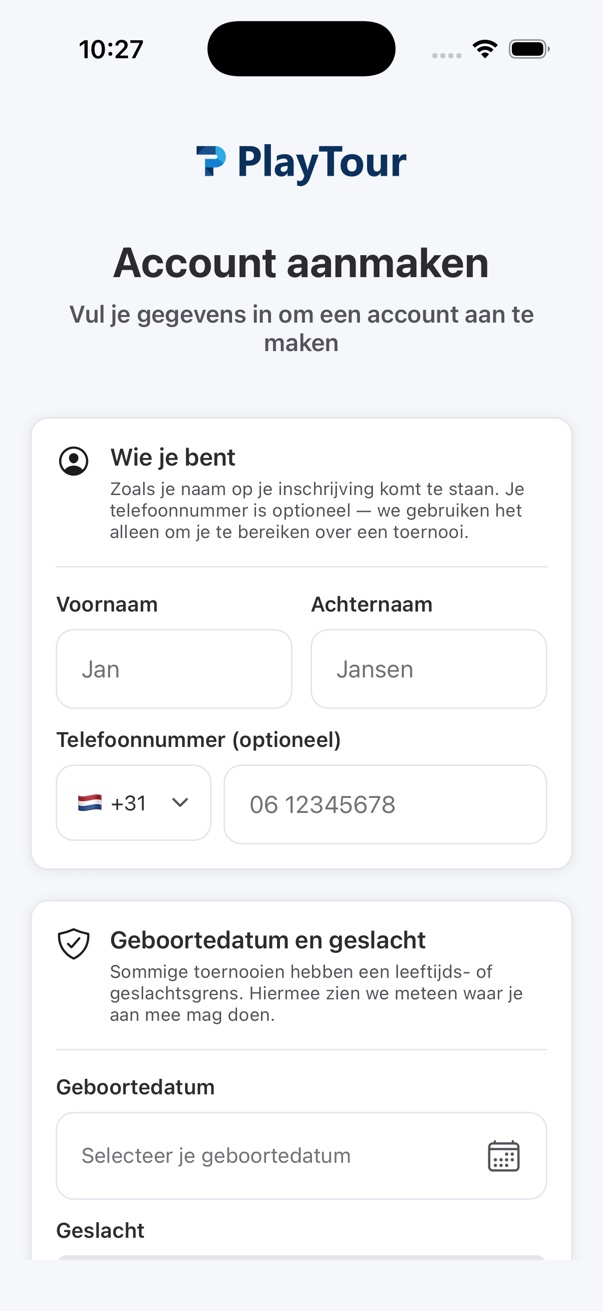
Onderaan het inlogscherm staat "Registreer hier". Vul je voornaam en achternaam in zoals ze op je inschrijving mogen staan, plus je geboortedatum en je geslacht, want veel onderdelen hebben een leeftijds- of geslachtsgrens. Je telefoonnummer is optioneel en wordt alleen gebruikt om je over een toernooi te bereiken.
- Je naam zoals die op de inschrijving komt te staan
- Geboortedatum en geslacht voor de leeftijds- en geslachtsgrenzen
- Telefoonnummer invullen mag, het hoeft niet
Log in
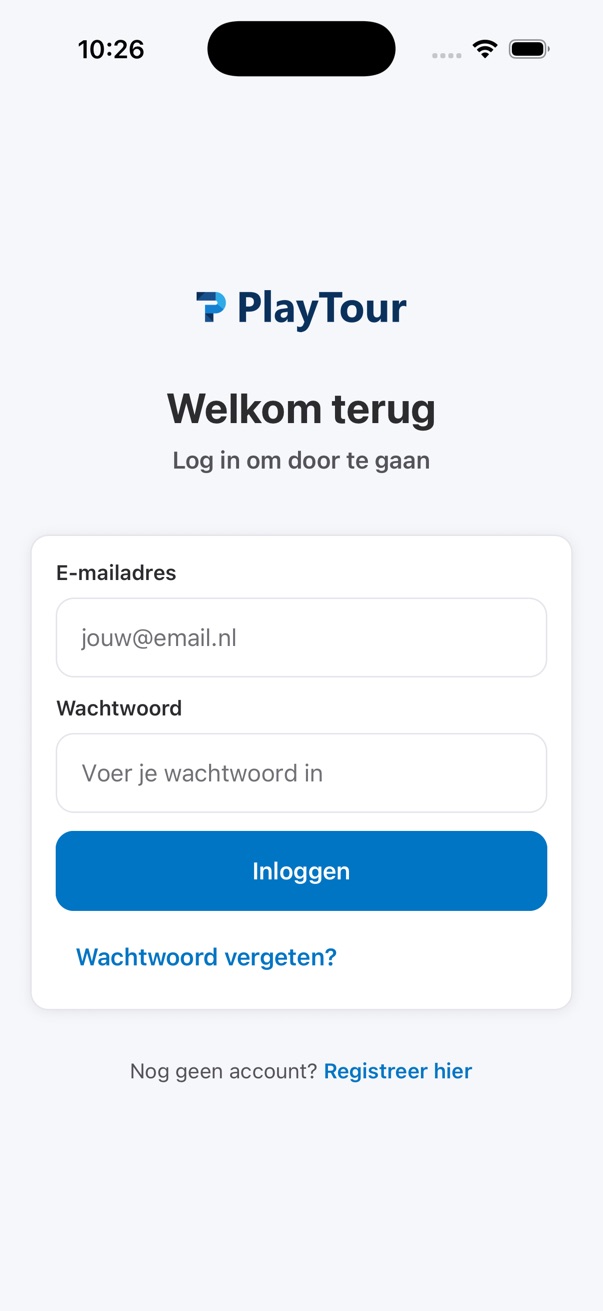
Daarna is inloggen een e-mailadres en een wachtwoord. Weet je je wachtwoord niet meer, dan stel je met "Wachtwoord vergeten?" onder de knop zelf een nieuw wachtwoord in. Je blijft daarna ingelogd, dus dit doe je één keer en daarna niet meer.
- E-mailadres en wachtwoord, verder niets
- Wachtwoord vergeten los je zelf op
- Je blijft ingelogd tussen twee keer openen
Je beginscherm
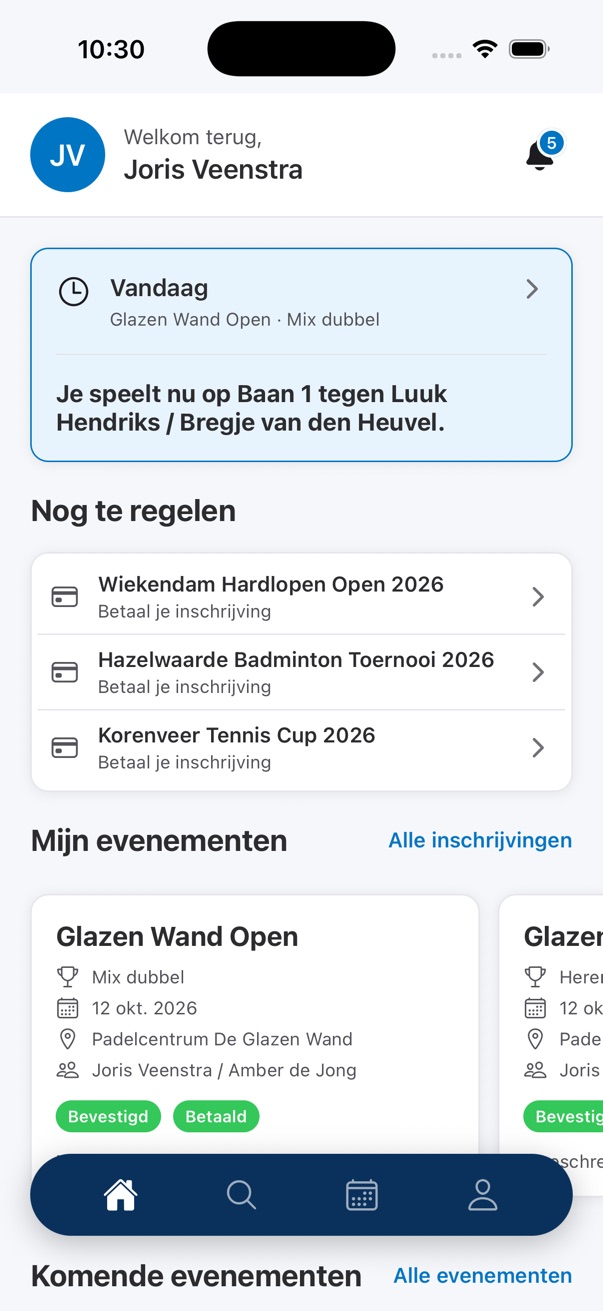
Hier kom je elke keer binnen. Bovenaan staat wat er vandaag speelt, met de baan en je tegenstander erbij. Daaronder "Nog te regelen", bijvoorbeeld een inschrijving die nog betaald moet worden, en daaronder je eigen evenementen met hun status en het bedrag. Het belletje rechtsboven laat zien hoeveel meldingen je nog niet gelezen hebt.
- Wat er vandaag gespeeld wordt, bovenaan
- Nog te regelen, zoals een betaling die openstaat
- Je inschrijvingen met status, datum en bedrag
Een toernooi vinden en je inschrijven
Van de zoeklijst naar een verstuurde inschrijving zijn het drie schermen. Je begint op het onderste tabblad met het vergrootglas.
Zoeken
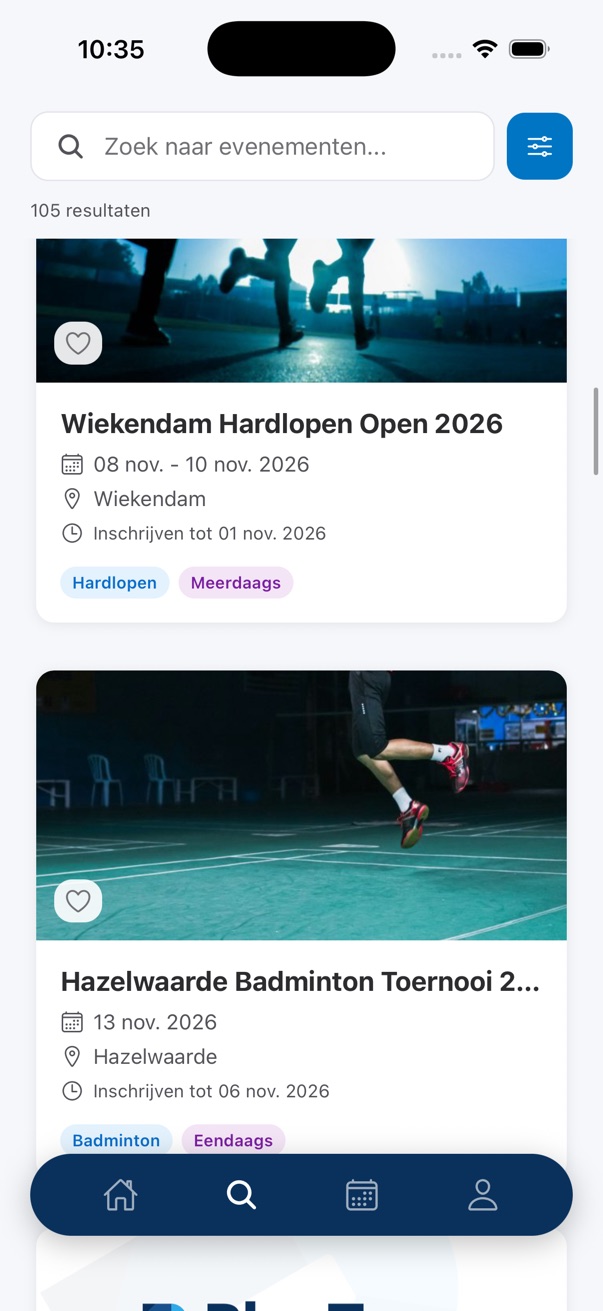
Het zoektabblad laat alles zien wat er op het platform staat, met boven de lijst hoeveel resultaten er zijn. Per kaart lees je de sport, de plaats, de datum en tot wanneer je je kunt inschrijven, met labels als eendaags of meerdaags. Met de knop naast het zoekveld zet je filters aan, en met het hartje op een kaart bewaar je een toernooi voor later.
- Sport, plaats, datum en inschrijftermijn per kaart
- Filters achter de knop naast het zoekveld
- Het hartje bewaart een toernooi meteen vanuit de lijst
De toernooipagina
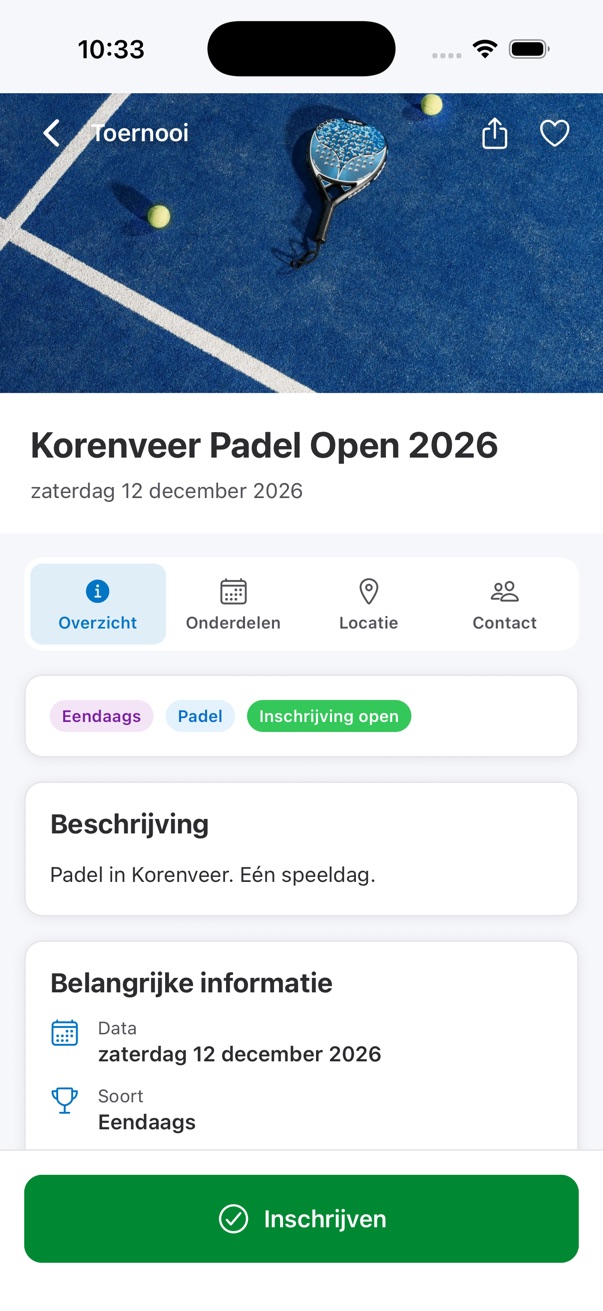
Elk toernooi opent met de banner van de club en vier tabbladen: Overzicht, Onderdelen, Locatie en Contact. Op Overzicht staan de beschrijving, de speeldata en of de inschrijving open is. Onderdelen laat zien waar je aan mee kunt doen, Locatie waar het is, Contact bij wie je terechtkunt. De knop om je in te schrijven blijft onderaan staan terwijl je leest.
- Tabbladen voor overzicht, onderdelen, locatie en contact
- Of de inschrijving open of gesloten is
- De inschrijfknop staat onderaan vast
Het inschrijfformulier
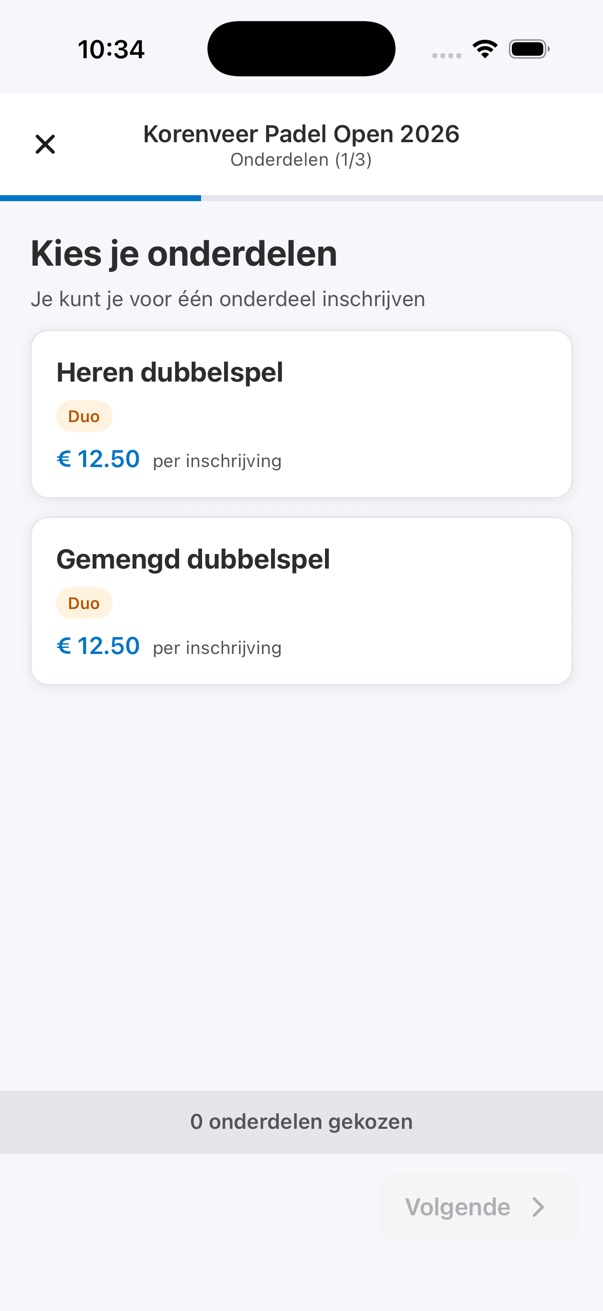
Stap één is je onderdeel kiezen. Bij elk onderdeel staat het inschrijfgeld en, bij een teamonderdeel, uit hoeveel spelers een team bestaat. Bovenin zie je bij welke stap je bent en hoeveel stappen er zijn; dat hangt af van wat dit toernooi vraagt. Na de onderdelen volgen je gegevens, eventueel je teamgenoten, eventueel betaalde extra’s, en als laatste een overzicht waarin je alles teruglees voordat je verstuurt.
- Inschrijfgeld en teamgrootte staan bij het onderdeel
- Het aantal stappen hangt af van het toernooi
- Je leest je hele inschrijving terug voor je verstuurt
Tijdens het toernooi
Zodra het speelschema er is, pak je de app er vooral even bij: waar moet ik heen, tegen wie, en wat is de stand.
Mijn wedstrijden
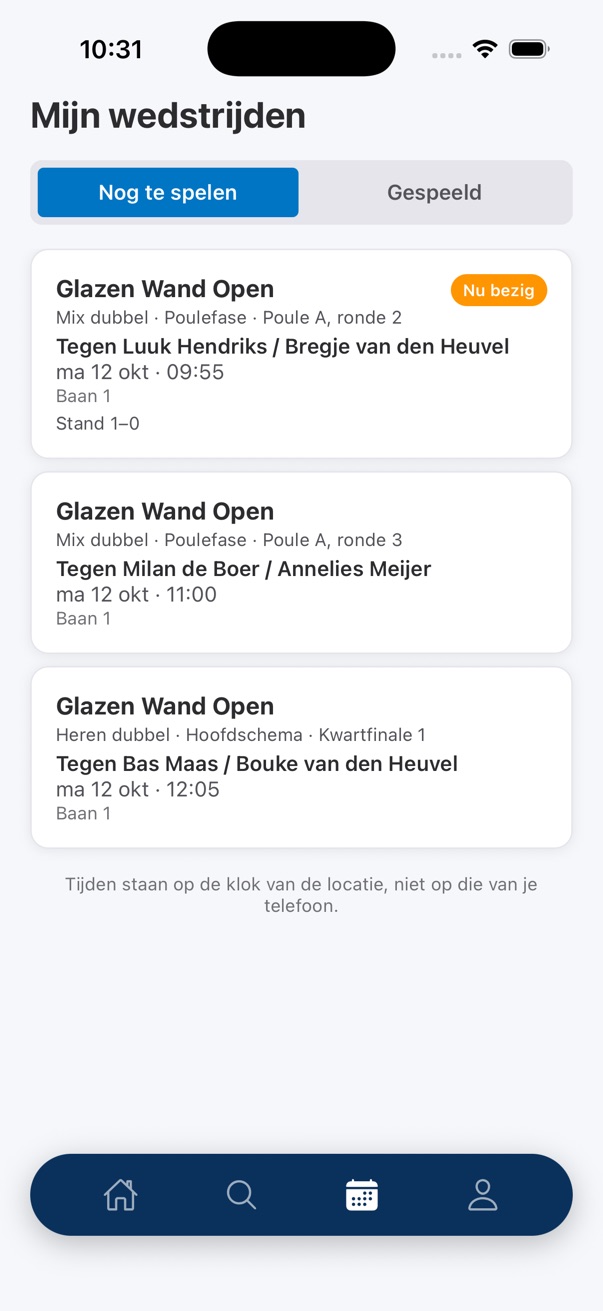
Het derde tabblad splitst in "Nog te spelen" en "Gespeeld". Per wedstrijd staan het toernooi, het onderdeel, de poule of de ronde, je tegenstander, de dag, het tijdstip en de baan. Bij de wedstrijd die bezig is staat "Nu bezig", met de stand erbij. Lees de regel onder de lijst: de tijden staan op de klok van de locatie, niet op die van je telefoon.
- Nog te spelen en gespeeld, gescheiden
- Poule of ronde, tegenstander, tijd en baan
- De stand van de wedstrijd die nu loopt
- Tijden op de klok van de locatie
Meldingen
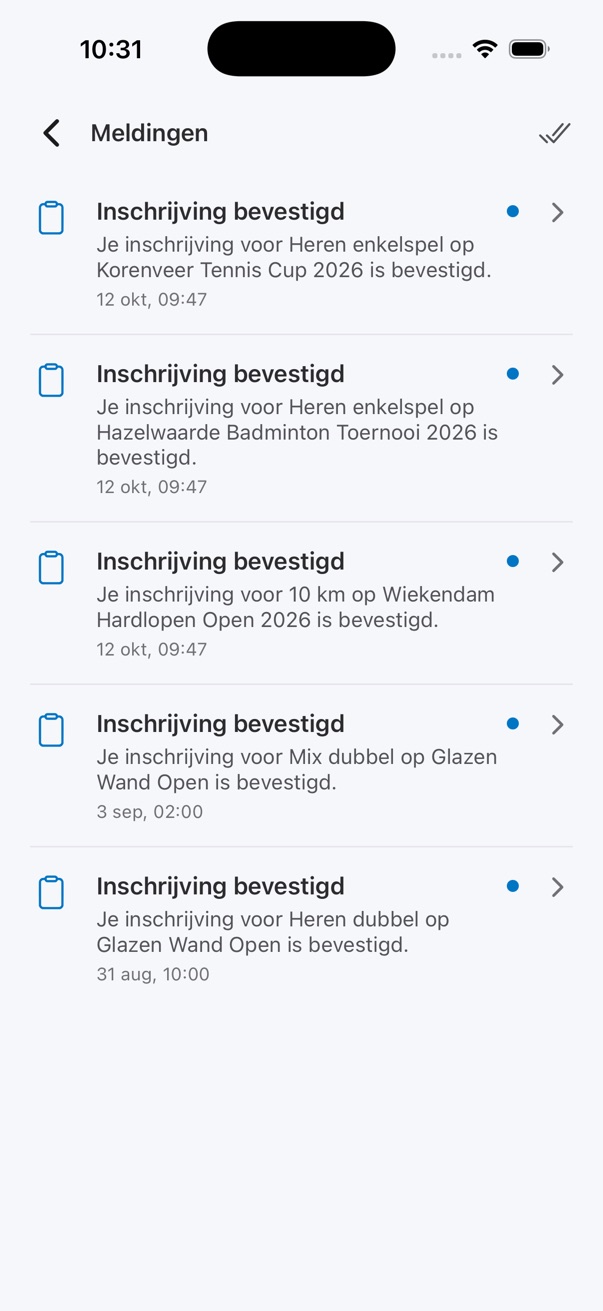
Alles wat de organisatie je laat weten komt hier binnen, met per bericht waar het over gaat en wanneer het kwam. Een blauwe stip betekent dat je het nog niet gelezen hebt, en met het dubbele vinkje rechtsboven zet je alles in één keer op gelezen. Tik je op een bericht, dan ga je naar de inschrijving of het toernooi waar het over gaat.
- Per bericht het onderwerp en het tijdstip
- Een blauwe stip bij wat nog ongelezen is
- Alles in één keer als gelezen markeren
Bijhouden waar je staat
Drie plekken waar je terugvindt wat je gedaan hebt, wat je bewaard hebt en wat je zelf kunt instellen.
Je inschrijving
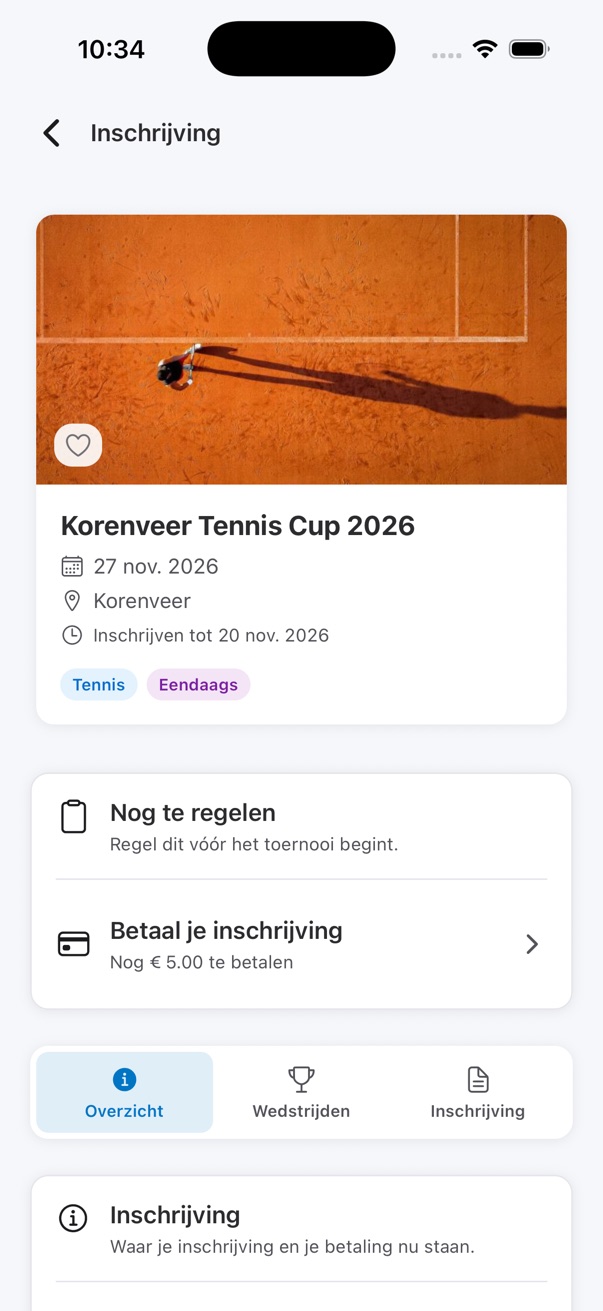
Elke inschrijving heeft een eigen pagina, met de banner van het toernooi, de datum, de plaats en of de inschrijving nog open is. "Nog te regelen" staat erboven, met wat het is en welk bedrag er nog openstaat. Daaronder staan tabbladen voor het overzicht, je wedstrijden en de inschrijving zelf.
Favorieten
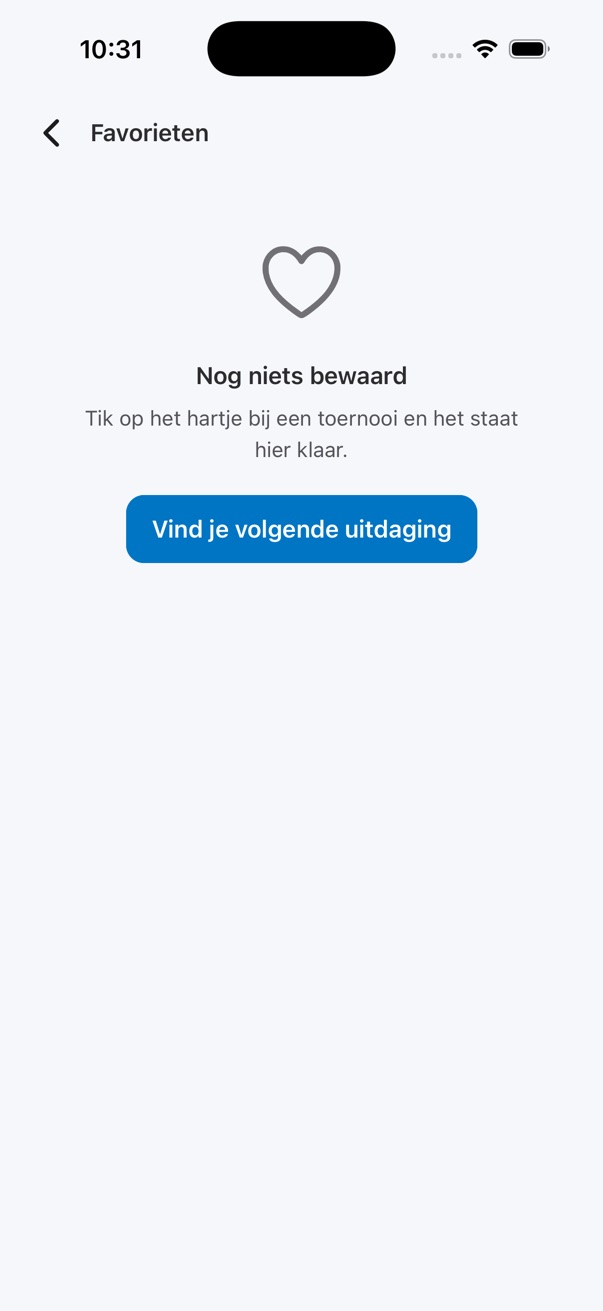
Zo ziet je favorietenlijst eruit zolang je nog niets bewaard hebt: het scherm legt zelf uit hoe het werkt. Tik op het hartje bij een toernooi, in de zoeklijst of op de toernooipagina, en het staat hier klaar. Daaronder staat een knop om meteen verder te zoeken.
Je profiel
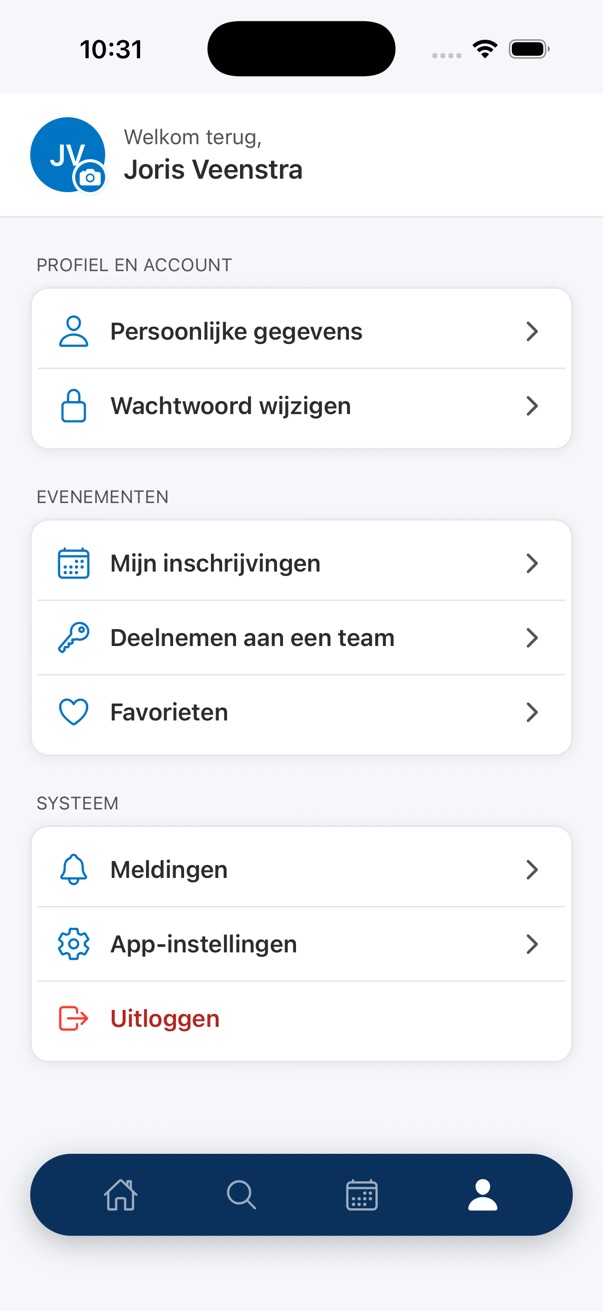
Het laatste tabblad is je eigen hoek: je persoonlijke gegevens en je wachtwoord, je inschrijvingen, deelnemen aan een team, je favorieten, je meldingen en de app-instellingen met het thema, de taal en de vergrendeling met je vingerafdruk of gezicht.
Vragen over de app
De vragen die bij een app die nog niet uit is het vaakst gesteld worden.
De app zelf
Waar kan ik de app downloaden?+
Nog nergens. Hij wordt gebouwd en getest en staat niet in de App Store of Google Play. We noemen geen datum, omdat we er geen hebben die we kunnen waarmaken. Zodra hij er is, lees je het op de pagina over de app.
Waarom staat deze handleiding er dan al?+
Omdat de schermen bestaan en werken. Je ziet nu al wat je straks gaat doen, en je ziet meteen dat het dezelfde stappen zijn als op de website. Deze handleiding loopt dus voor op de app: de schermen komen uit de versie die nu draait, dus er kan nog iets aan veranderen.
Kan ik alles ook zonder de app?+
Ja. Zoeken, inschrijven, je speelschema bekijken en de stand volgen kan allemaal op de website, ook in de browser van je telefoon.
Welke telefoon heb ik nodig?+
Eén app voor beide: je hebt iOS 16 of nieuwer nodig, of Android 8 of nieuwer.
Werkt de app zonder internet?+
Je hebt verbinding nodig. Wat al opgehaald is blijft leesbaar als je even wegvalt, maar je inschrijven vraagt om een werkende verbinding.
Je account en je instellingen
Heb ik een apart account nodig voor de app?+
Nee. Het is hetzelfde gratis account als op de website, en je inschrijvingen en favorieten staan er meteen in.
Waarom vraagt het aanmaken om mijn geboortedatum en geslacht?+
Omdat veel onderdelen een leeftijds- of geslachtsgrens hebben. Met die twee gegevens laat de app je zien waar je aan mee mag doen, en hoef je ze niet bij elke inschrijving opnieuw in te vullen.
Ik ben mijn wachtwoord vergeten.+
Op het inlogscherm staat onder de knop "Wachtwoord vergeten?". Daarmee stel je zelf een nieuw wachtwoord in, voor de app en de website in één keer.
Kan ik de app op slot zetten?+
Ja. In de app-instellingen zit een vergrendeling met je vingerafdruk of gezichtsherkenning, als je telefoon dat ondersteunt.
In welke taal werkt de app?+
Nederlands en Engels, te kiezen in de app-instellingen. Daar zet je ook het thema op licht, donker of wat je telefoon zelf doet.
Inschrijven en spelen
Hoeveel stappen heeft het inschrijven?+
Dat verschilt per toernooi. De onderdelen, je gegevens en het eindoverzicht krijgt iedereen. Een stap voor je teamgenoten, een stap met betaalde extra’s en de vraag wanneer je niet kunt, komen er alleen bij als de club die aanzet. Bovenin staat altijd bij welke stap van hoeveel je bent.
Moet ik het inschrijven in één keer afmaken?+
Nee. Stop je halverwege, dan bewaart de app wat je had ingevuld en vraagt hij de volgende keer of je verdergaat of opnieuw begint, met de datum erbij waarop je het opsloeg.
Hoe kom ik in het team van iemand anders?+
Via de uitnodiging van je teamgenoot: een link die je opent, een deelcode die je intikt of een QR-code die je scant. In je profiel staat "Deelnemen aan een team" voor als je de code al hebt.
Staan de speeltijden in mijn eigen tijdzone?+
Nee, en de app zegt dat er ook bij: de tijden staan op de klok van de locatie, niet op die van je telefoon.
Kan ik als organisator mijn toernooi in de app beheren?+
Nog niet. De app wordt eerst voor deelnemers gebouwd. Een toernooi aanmaken, loten en inplannen doe je op de website.
Tot die tijd: gewoon meedoen
Alles in deze handleiding kan vandaag al op de website, ook op je telefoon. Zoek een toernooi en schrijf je in; online afrekenen komt binnenkort.